Tutorial de Google Sheets
Cómo importar JSON a Google Sheets
Convierte una URL JSON pública, una respuesta de API, texto pegado o un archivo .json local en una tabla limpia—sin escribir Apps Script ni mantener una fórmula IMPORTJSON.
Google Sheets no incluye una función IMPORTJSON nativa. Para importar JSON puedes usar un complemento como JSON for Sheets o crear y mantener tu propio parser con Apps Script. Con el complemento, abre Public URL, pega la dirección JSON, revisa la vista previa, elige los campos y escribe la tabla.
Un ejemplo que puedes repetir
Importaremos diez usuarios desde JSONPlaceholder, una API pública de prueba que no necesita clave:
https://jsonplaceholder.typicode.com/usersLa respuesta contiene campos simples como id, name y email, además de objetos anidados como address y company. Conservaremos cinco columnas: id, name, email, address.city y company.name.
Las capturas corresponden a la interfaz actual del complemento. Esta guía mantiene los nombres exactos de botones y opciones para que puedas encontrarlos sin confusión.
Paso 1
Abre JSON for Sheets
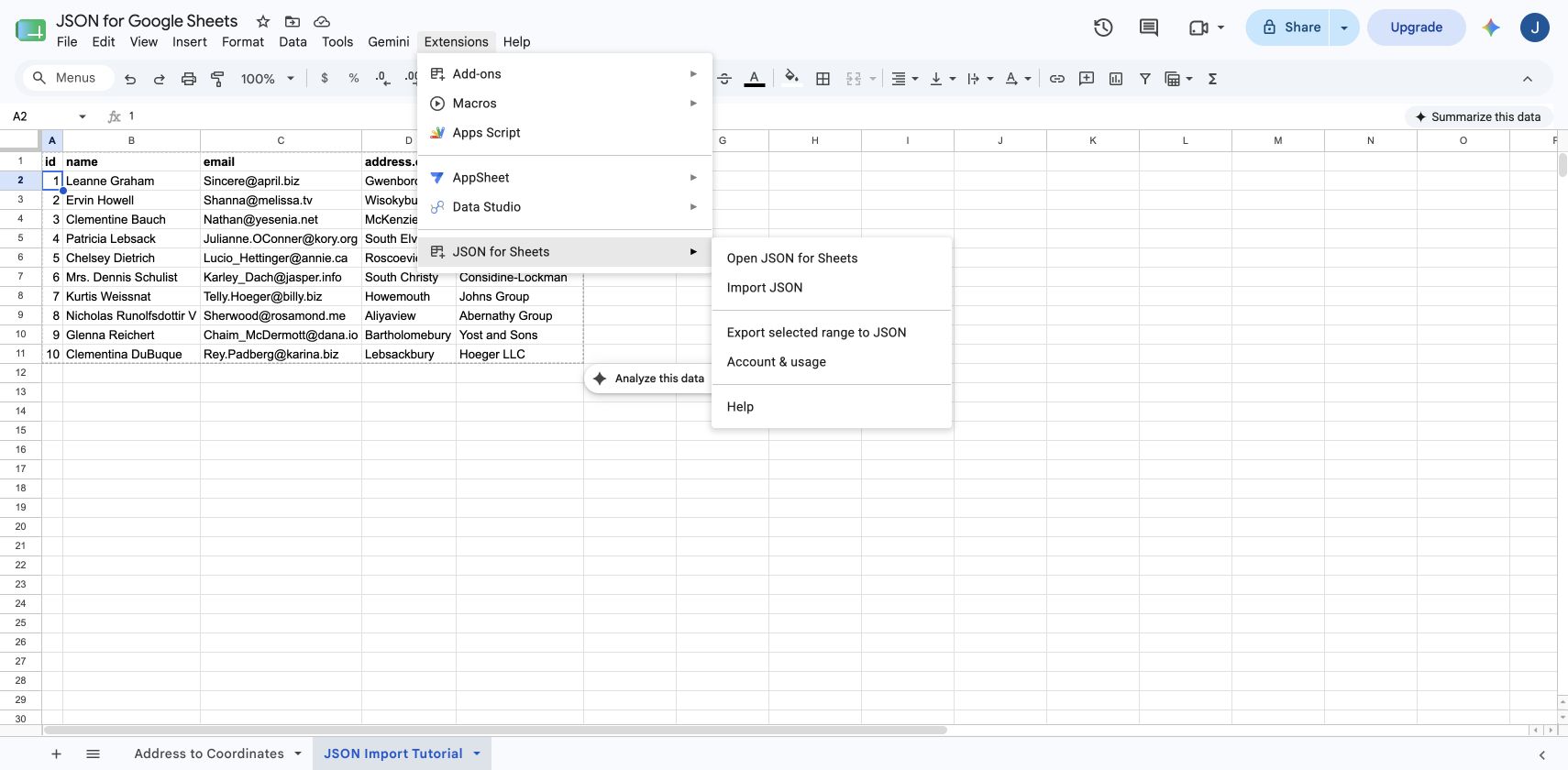
Abre la hoja donde quieres insertar la tabla. En el menú, elige Extensions → JSON for Sheets → Open JSON for Sheets. La barra lateral se abrirá a la derecha.
Paso 2
Elige Public URL e introduce la dirección JSON
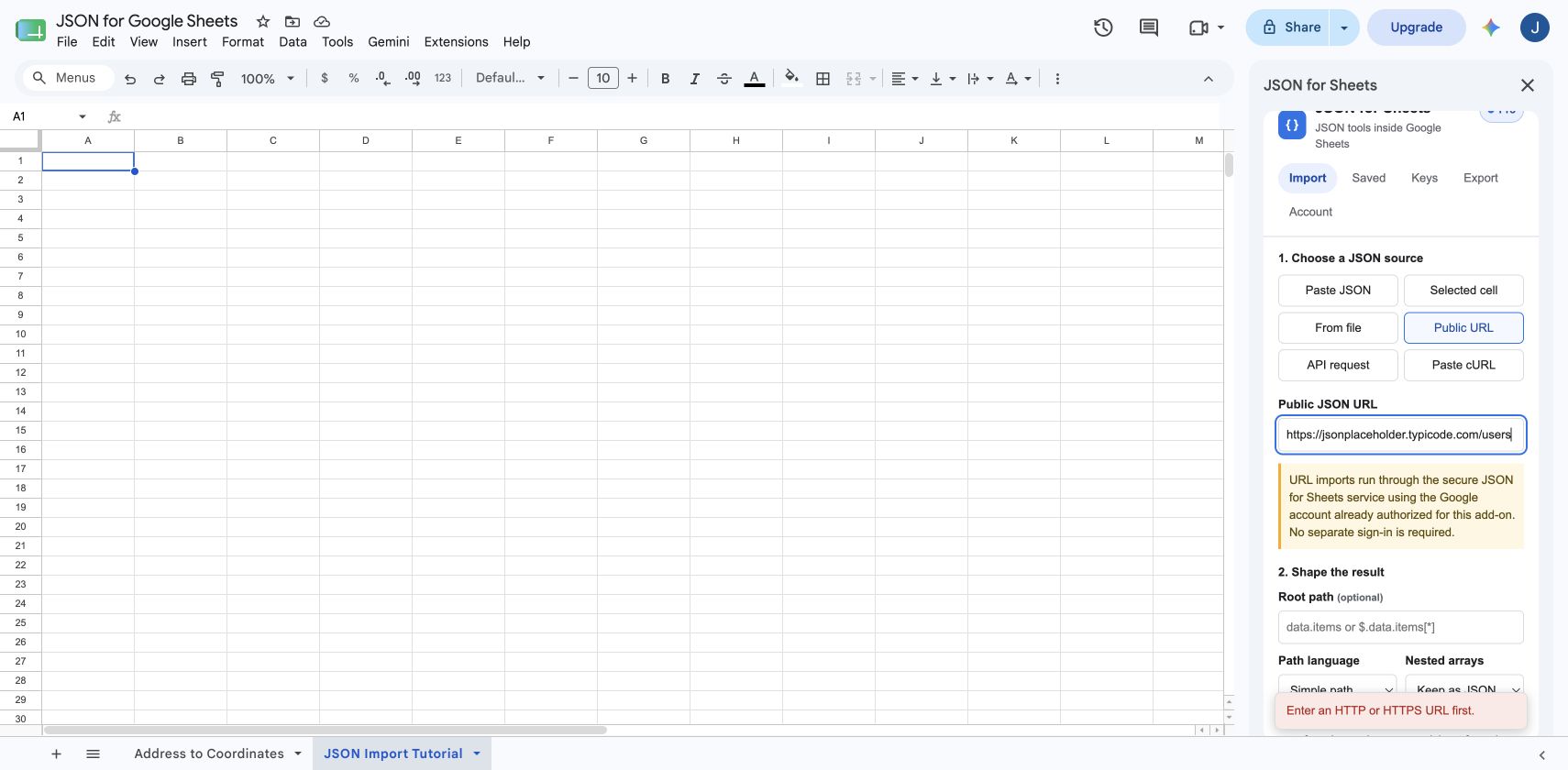
Selecciona Public URL y pega el endpoint. Deja Root path vacío porque la respuesta de este ejemplo ya es un array de usuarios en el nivel superior. Mantén Simple path y Keep as JSON seleccionados.
Si necesitas autenticación, parámetros, cuerpos de solicitud o paginación, consulta la guía completa de conexión a una API JSON en inglés.
Paso 3
Revisa el JSON antes de modificar la hoja
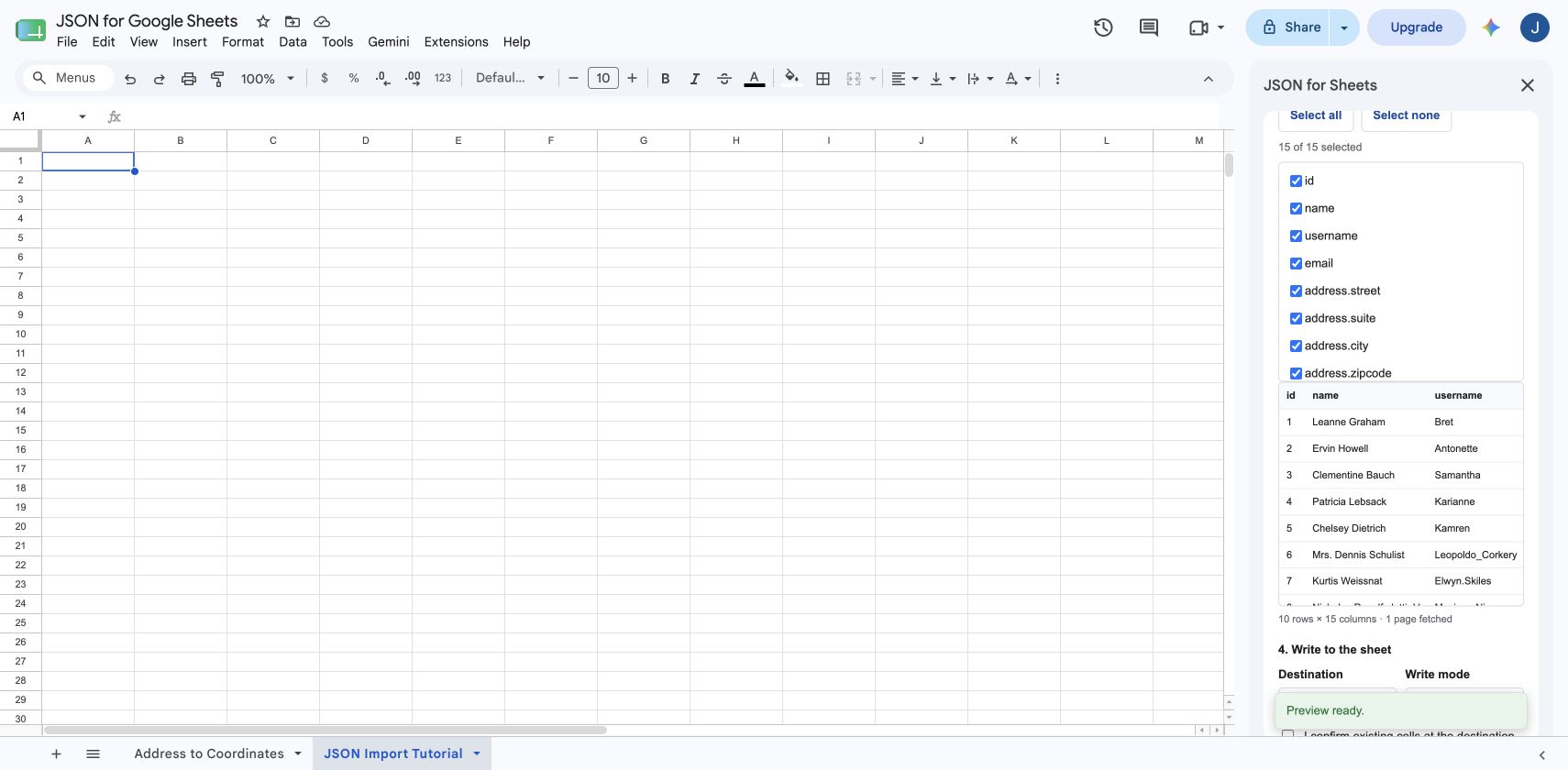
Selecciona Preview JSON. El complemento solicita la respuesta actual, convierte las propiedades en rutas de columnas y muestra cuántas filas y campos detectó. La vista previa no escribe nada en la hoja.
Para este endpoint aparecen 10 filas y 15 campos. Así puedes detectar una ruta equivocada o una respuesta inesperada antes de reemplazar celdas.
Paso 4
Selecciona solamente las columnas necesarias
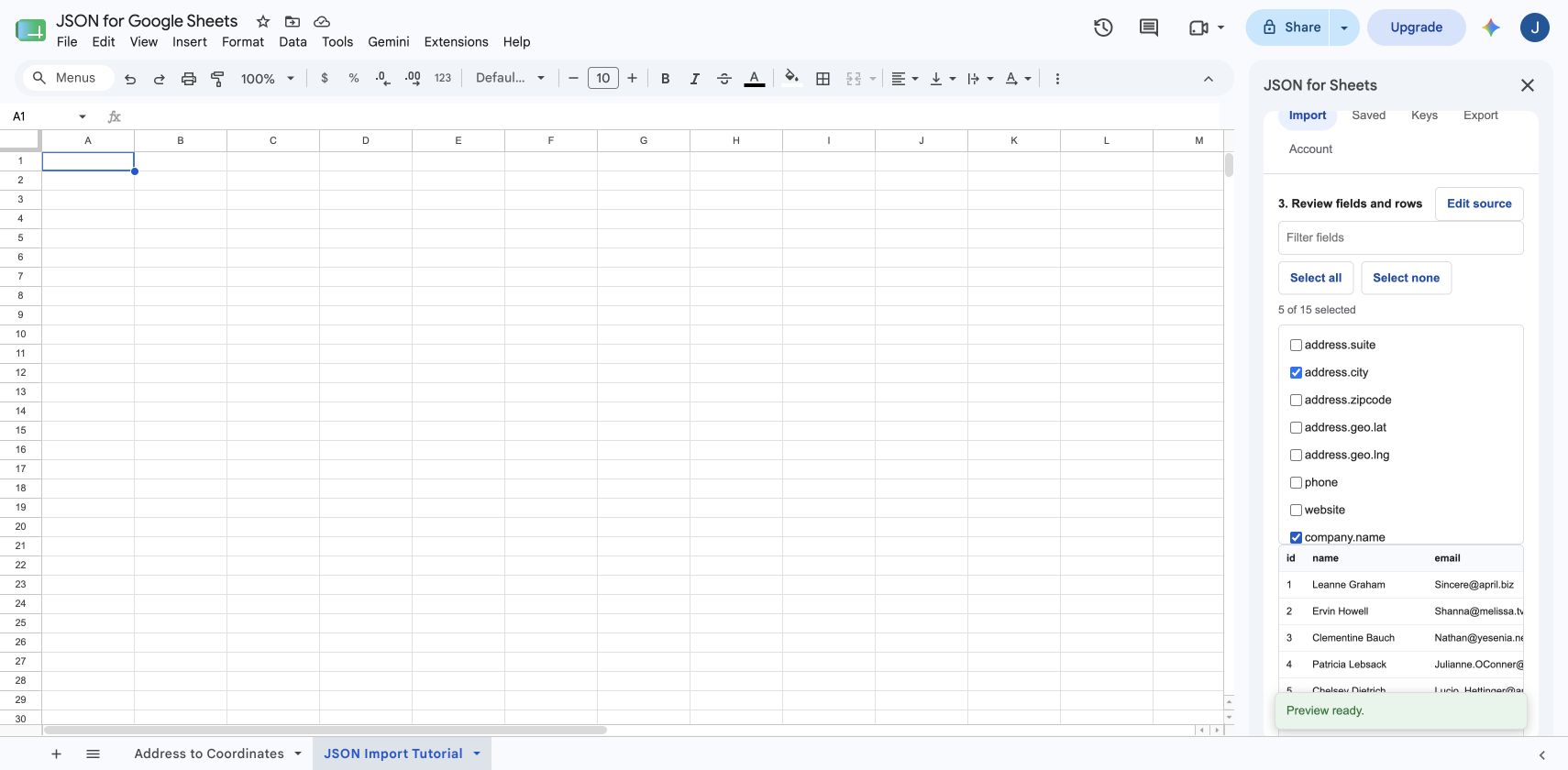
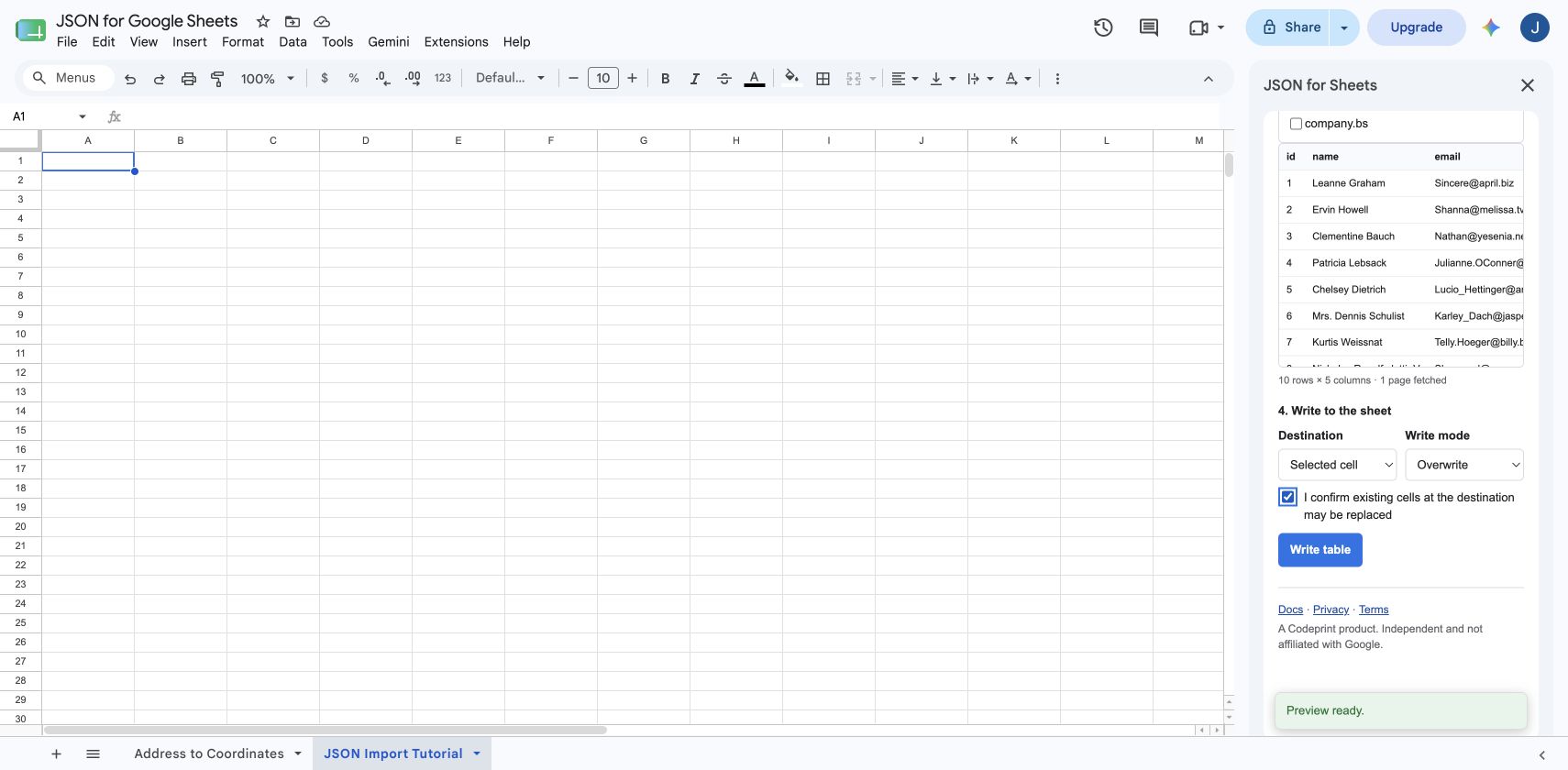
Elige Select none y marca id, name, email, address.city y company.name. La tabla de muestra se actualiza de inmediato al cambiar la selección.
Importar menos campos reduce el tamaño de la tabla y evita llenar la hoja con metadatos que no vas a usar.
Paso 5
Elige el destino y escribe la tabla
Usa Selected cell para comenzar en la celda activa o New sheet para crear una pestaña separada. En una primera importación, selecciona Overwrite, confirma que el destino puede reemplazarse y elige Write table.
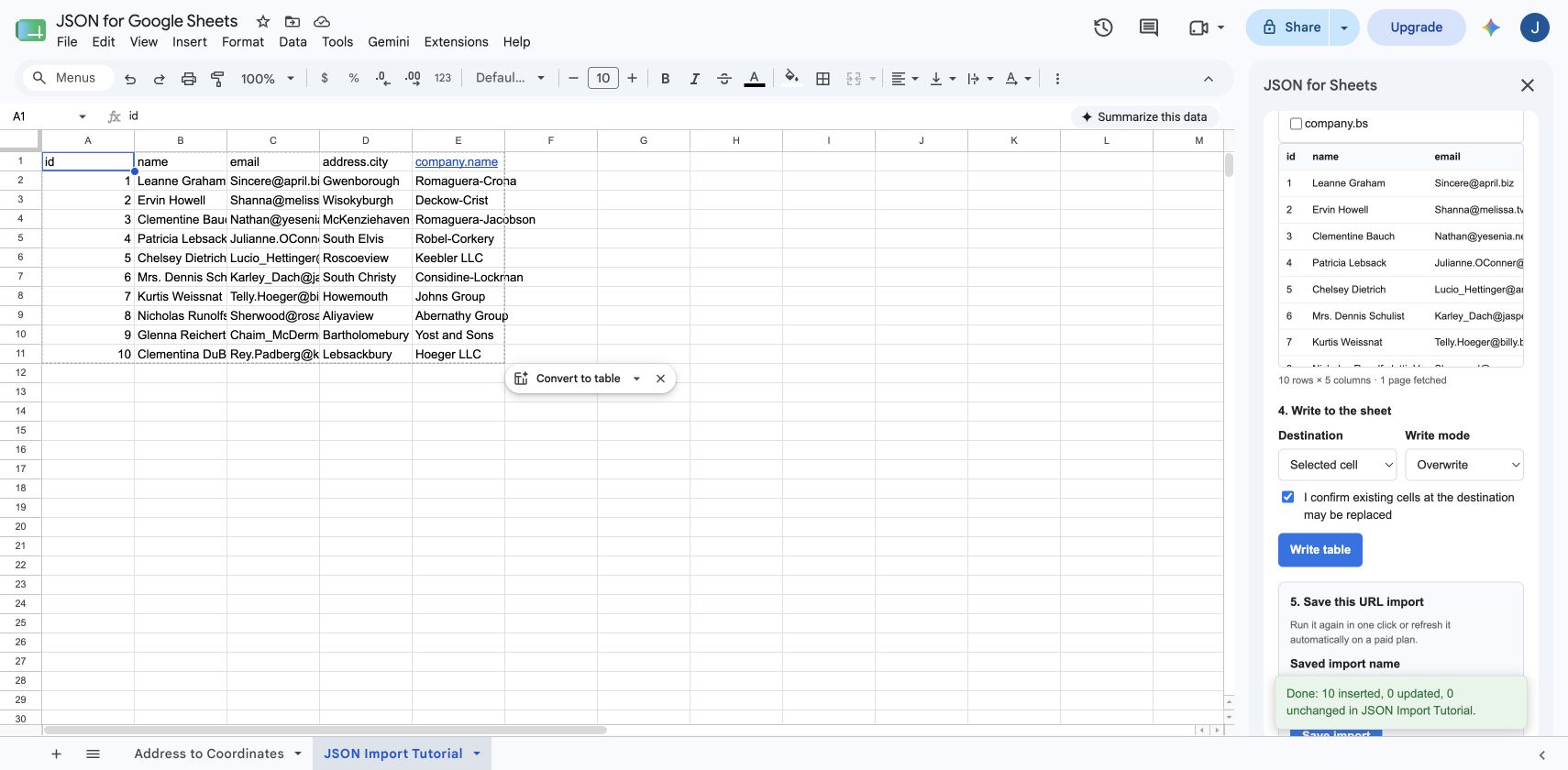
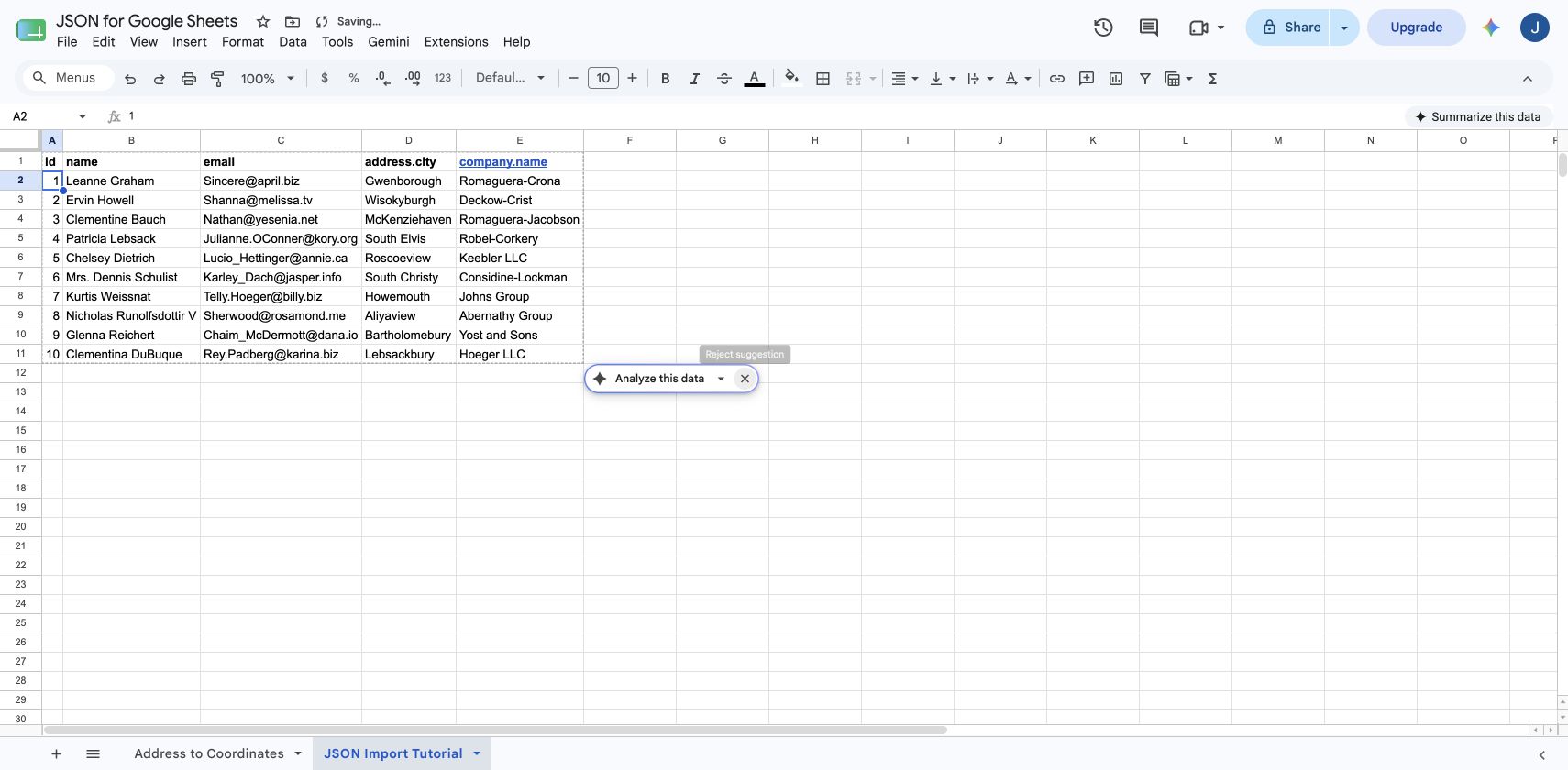
La ejecución de ejemplo insertó 10 registros. Después de escribir una fuente remota correctamente, puedes guardar la configuración para ejecutarla de nuevo sin reconstruir la solicitud.
Cómo subir un archivo .json a Google Sheets
- Abre JSON for Sheets y selecciona From file.
- Elige un archivo
.jsonlocal de hasta 5 MB. - Configura la ruta raíz y el tratamiento de arrays si es necesario.
- Genera la vista previa, selecciona campos y escribe la tabla.
El archivo se lee dentro de la sesión del complemento, no se envía a los servidores de JSON for Sheets y no consume solicitudes remotas.
Cómo trata el complemento el JSON anidado
Los objetos se convierten en rutas con puntos. Por ejemplo, el siguiente objeto produce una columna address.city:
{
  "name": "Leanne Graham",
  "address": {
    "city": "Gwenborough"
  }
}
Para arrays anidados puedes conservar el JSON completo en una celda, unir valores con un delimitador o expandir cada elemento a una fila. Elige según lo que debe representar una fila de tu tabla.
Cómo mantener los datos actualizados
Las respuestas remotas se solicitan de nuevo; JSON for Sheets no entrega una copia guardada en caché. Puedes volver a generar la vista previa o guardar una importación después de escribirla.
- Free: cinco páginas remotas correctas por día UTC y ejecuciones manuales de importaciones guardadas.
- Starter: un límite mensual y programaciones diarias o semanales.
- Pro: un límite mensual mayor y programaciones cada hora, diarias o semanales.
Las programaciones son opcionales. Google Picker te pide seleccionar la hoja actual antes de permitir que el complemento vuelva a abrir ese archivo específico cuando está cerrado.
Problemas comunes al importar JSON
| Problema | Qué debes revisar |
|---|---|
| No aparecen filas | Los registros pueden estar dentro de una ruta como data.items. Introduce esa ruta en Root path. |
| Error 401 o 403 | La API necesita autenticación. Guarda un token, clave de API o credencial Basic en Keys y selecciónala en API request. |
| Destino bloqueado | La URL apunta a una dirección privada o local. El servicio remoto solamente acepta destinos HTTP o HTTPS públicos. |
| Demasiadas filas | Reduce la ruta raíz, el tamaño de página o la cantidad de campos, o divide la importación. |
| Filas adicionales inesperadas | Revisa si Expand to rows está multiplicando un array anidado. Usa Join values o Keep as JSON para mantener una fila por registro. |
Preguntas frecuentes
¿Google Sheets puede importar JSON de forma nativa?
No. Google Sheets incluye funciones para importar CSV, TSV, HTML, XML, RSS, Atom y rangos de otras hojas, pero no incluye una función IMPORTJSON nativa. Para convertir JSON en filas y columnas necesitas un complemento, Apps Script o una integración externa.
¿Cómo importo JSON desde una URL a Google Sheets?
Abre JSON for Sheets, elige Public URL, pega una URL HTTPS que devuelva JSON, genera una vista previa, selecciona los campos que necesitas y escribe la tabla en la celda o pestaña deseada.
¿Puedo subir un archivo .json a Google Sheets?
Sí. Elige From file y selecciona un archivo .json local de hasta 5 MB. El archivo se lee dentro de la sesión del complemento, no se carga en los servidores de JSON for Sheets y no consume una solicitud remota.
¿Cómo se importan objetos JSON anidados?
Las propiedades anidadas aparecen como rutas con puntos, por ejemplo address.city o company.name. Puedes seleccionar únicamente las rutas que quieres convertir en columnas.
¿JSON for Sheets guarda respuestas en caché?
No. Cada vista previa manual y cada actualización programada solicita nuevamente la fuente remota. Las respuestas se procesan en memoria y no se conservan en una caché de respuestas.
¿Los datos JSON pueden actualizarse automáticamente?
Sí. Después de escribir una importación remota puedes guardarla. Las importaciones gratuitas se ejecutan manualmente; Starter permite frecuencias diarias y semanales, y Pro también permite actualizaciones cada hora.
Pruébalo con una fuente real
Convierte tu próximo JSON en una tabla.
JSON for Sheets ya está disponible en Google Workspace Marketplace.